
He creado esta guía de cómo Instalar la etiqueta Google Ads con Google Tag Manager porque:
Medir conversiones en Google Ads no debería ser un dolor de cabeza.
Y sin embargo, muchas empresas lo dejan para “más adelante” porque piensan que necesitan un programador.
La buena noticia: no hace falta tocar una línea de código.
Con Google Tag Manager puedes instalar la etiqueta de Google Ads tú mismo, en menos de 15 minutos.
Aquí te explico paso a paso cómo hacerlo bien, sin perderte entre tecnicismos.
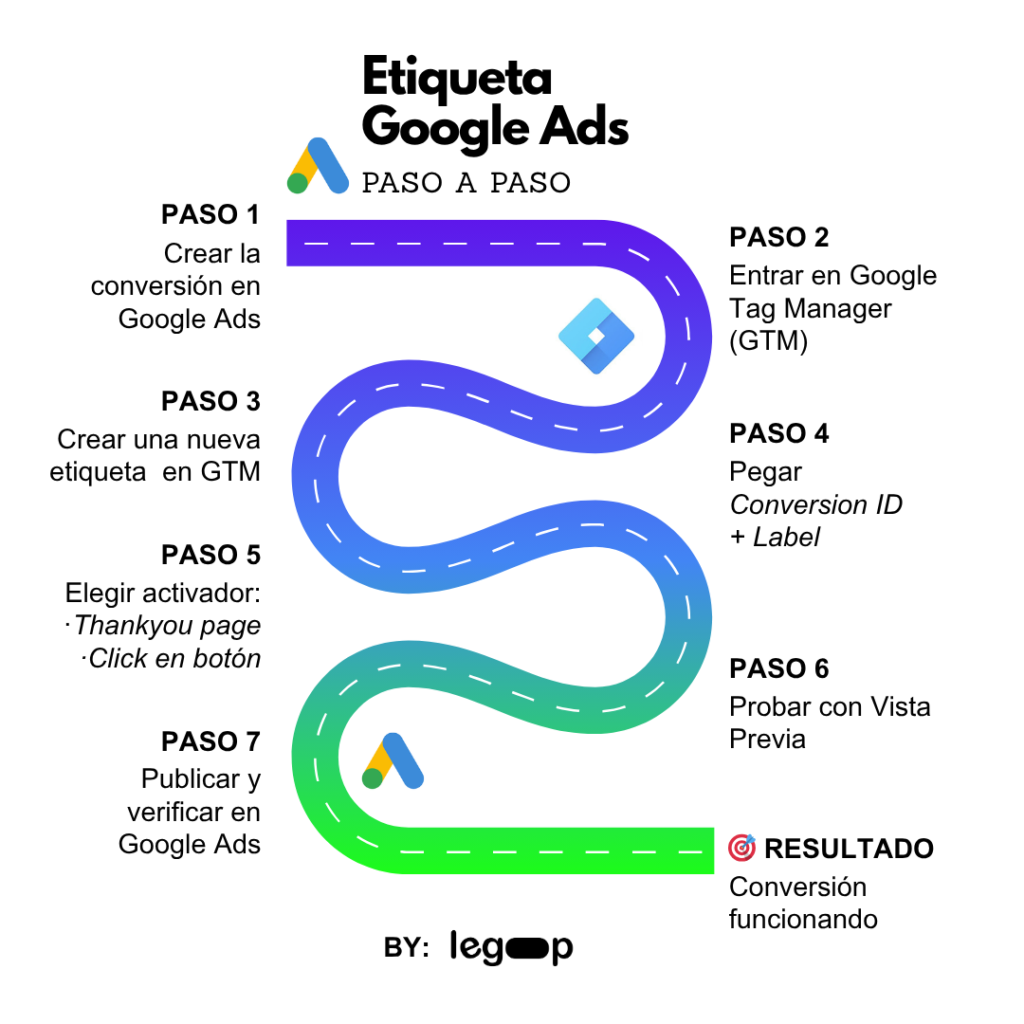
Paso 1: Genera la conversión en tu cuenta de Google Ads
Entra en tu cuenta de Google Ads.
Ve al menú lateral Objetivos (🚩) o al icono Herramientas y configuración (🔧) en el menú superior.
Selecciona Conversiones → Resumen.
Haz clic en “+ Nueva acción de conversión”.
Elige el tipo de conversión que quieres medir (ej. Sitio web).
Si seleccionas “Sitio web”, introduce tu dominio y deja que Google escanee.
Configura los detalles:
Objetivo y acción: Elige la categoría (ej. Compra, Envío de formulario).
Nombre: Ej. “Formulario enviado” o “Compra completada”.
Valor: Asigna un valor fijo o variable.
Recuento: Una por clic (recomendado para leads) o Cada (para compras).
Ventana de conversión: 30 días suele ser estándar.
Haz clic en “Crear y continuar”.
En el paso de instalación, selecciona: “Usar Google Tag Manager”
Copia los dos datos que aparecen:
Conversion ID (
AW-XXXXXXXXX)Conversion Label
Guárdalos, los usarás en GTM.
Paso 2: Entra en Google Tag Manager y configura la Etiqueta base
Accede a https://tagmanager.google.com y selecciona tu contenedor.
Verificación de la Etiqueta de Google (Crucial):
Si aún no lo has hecho, debes instalar la Etiqueta de Google. Ve a Etiquetas → Nueva.
En Configuración de la etiqueta, selecciona: Google Tag.
Pega tu Conversion ID (AW-XXXXXXXXX) en el campo “ID de la etiqueta”.
En Activación, selecciona: Initialization – All Pages (Inicialización – Todas las páginas).
Nómbrala (Ej: Google Tag – AW-XXXXXXXXX). Esta etiqueta es la base de todo.
Paso 3: Crea la etiqueta de Seguimiento de Conversión de Google Ads
- En GTM, ve a Etiquetas → Nueva.
- Nómbrala de forma clara (Ej: Conversión – Envío de Formulario Google Ads).
- En Configuración de la etiqueta, selecciona: Google Ads Conversion Tracking.
- Pega los valores que copiaste del Paso 1:
- Conversion ID (el AW-XXXXXXXXX)
- Conversion Label
💡 Valores dinámicos: Si manejas valores variables (compras), aquí es donde asignarías una variable de GTM al campo “Valor de Conversión”.
Paso 4: Define el activador (cuándo se dispara la conversión)
Aquí decides qué acción del usuario cuenta como conversión.
🔵Opción 1: Página de agradecimiento (la más fácil):
Crea un activador de tipo Page View (vista de página).
Configura: Algunas Vistas de Página donde Page URL contiene
/gracias(o la URL de tu página de agradecimiento).
🔵Opción 2: Clic en botón (sin cambio de página):
Crea un activador de tipo Click → Todos los elementos.
Añade una condición basada en el ID o clase del botón (Ej: Click ID contiene
enviar-formulario).💡 Pro Tip: Usa la herramienta de Vista previa de GTM para identificar fácilmente los IDs, Clases o variables necesarias para el activador.
Paso 5: Prueba antes de publicar
En GTM, haz clic en Vista previa.
Introduce la URL de tu web.
Realiza la acción que quieres medir (Ej: enviar el formulario).
Si ves la etiqueta “Conversión – Envío de Formulario Google Ads” disparada en el panel de depuración (Tag Assistant) → ¡todo correcto!
👉 Revisa: Si no aparece, verifica el activador y que la Etiqueta de Google (Paso 2) se haya disparado antes.
Paso 6: Publica los cambios
En GTM, pulsa Enviar → Publicar.
Nombra tu versión (Ej: Etiqueta de conversión formulario publicada).
Google Ads tardará unas 24–48 h en registrar las primeras conversiones.
Paso 7: Verifica el seguimiento final en Google Ads
En tu cuenta de Google Ads, ve a Objetivos → Conversiones → Resumen.
Busca la conversión que creaste y revisa que el estado diga: ✅ Recibiendo datos (verificada).
💡 Solución de problemas: Si sigue mostrando “No verificada” tras varios días y has probado el seguimiento:
Revisa que la Etiqueta de Google esté instalada y el ID coincida.
Asegúrate de que el Conversion ID y Label en GTM coincidan exactamente con los de Google Ads.
Verifica que la prueba en el Paso 5 se haya realizado a través de un clic de un anuncio real de Google para forzar la activación y la verificación completa.
Conclusión:
Google Tag Manager te da control total sobre tus conversiones sin depender de desarrolladores.
Solo necesitas entender qué quieres medir y seguir este flujo lógico:
1️⃣ Define la acción → 2️⃣ Crea la etiqueta → 3️⃣ Prueba → 4️⃣ Publica.
En menos de 15 minutos sabrás qué clics te traen ventas reales y podrás optimizar tus campañas con datos.